
カンタン♪絵夢さんのデジタルペイント講座♪
更新日:5月4日

なんと!Σ(゚□゚︎`)
ラノベ『天空の城』でキャラクターデザインを担ってくださった絵夢さんが、皆さんのためにデジタルペイントの始め方記事を書いてくださいました(∩´∀`)∩
「ラノベの挿絵を描いてみたいな!」「スマホやタブレットで絵を描いてみたいな!」どちらの方もぜひ参考にしてください(^_-)-☆
--------------------------------------------------
こんにちは。天空の城のキャラデザをさせていただいた、絵夢です!
さとさんの記事じゃなくてすみません(>_<)
どうにか多くの人にラノベの挿絵を描いてもらうことはできないだろうか…?と色々考えた結果、もしかしたら「デジタルでの絵の描き方が分からない」という人もいるのかもしれないな?と思い、参考までに私のやっているやり方をざっと紹介してみようと思い立ちました。
※別に無理にデジタルで描こうと思わず、アナログ(紙にペン等で描いたものを写真に撮る)でも全然いいと思います!というか、個人的には本当はアナログ絵の方が好きです笑
私はアナログだと思うように描けないので、デジタルの機能の力で誤魔化しながら描いているようなところがあります…(^^;)笑
✳︎使っているもの
紙
鉛筆かシャーペン
消しゴム
スマホ(ibisPaintアイビスペイントってお絵描きアプリ)
※管理人注釈 絵夢さんはあのステキな絵をスマホの小さな画面で描いているそうです!タブレットを買わなくてもデジタルペイントは出来そう(*'▽') (『世界樹』の天さんもスマホだけで描いているそうですよ♪)
①紙に絵を描きます(線だけ)
これはデジタル絵を描く際の下絵にするものなので、私はあまりきっちり丁寧には描いていません。なるべく濃く描いた方が後がやりやすいかも?

②描いた絵の写真をアイビスに読み込む
スマホにアイビスペイントをインストール(無料です)。
描いた絵の写真をスマホで撮っておきます。
アイビスで絵を新規作成する際、「写真読み込み」というのがあるので、それを選びます。
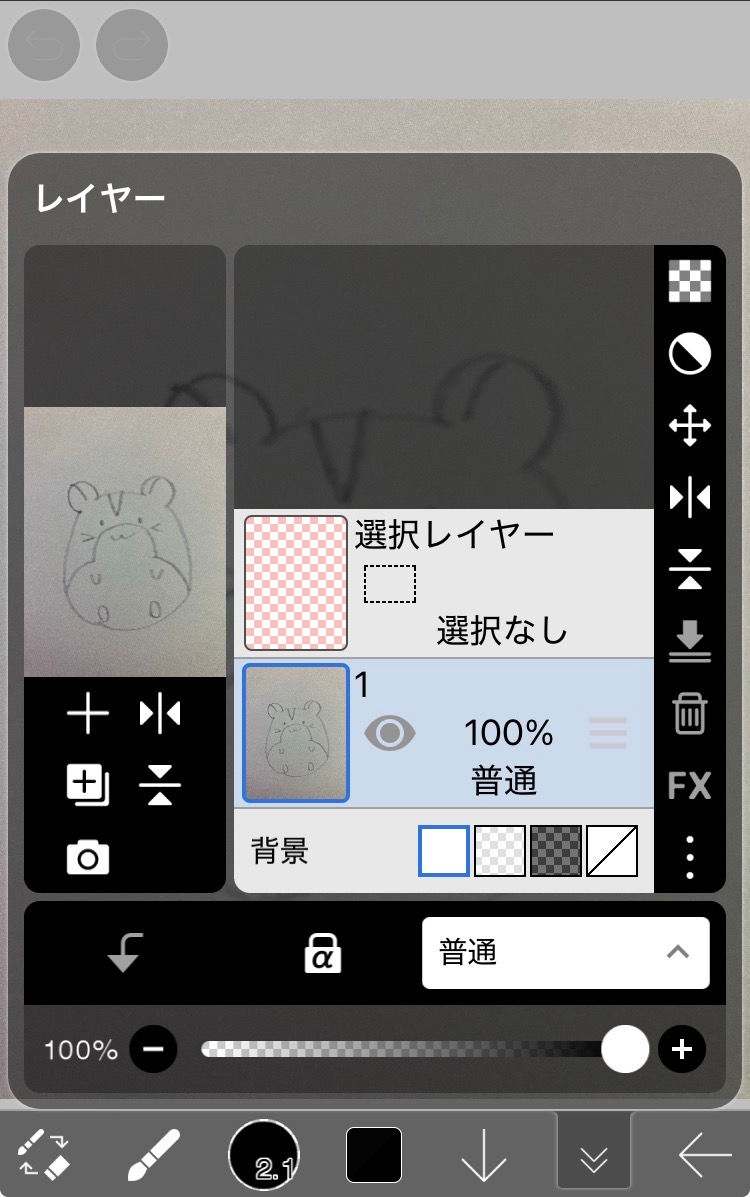
③線画を描く
写真を元に、デジタル絵を描いていきます。
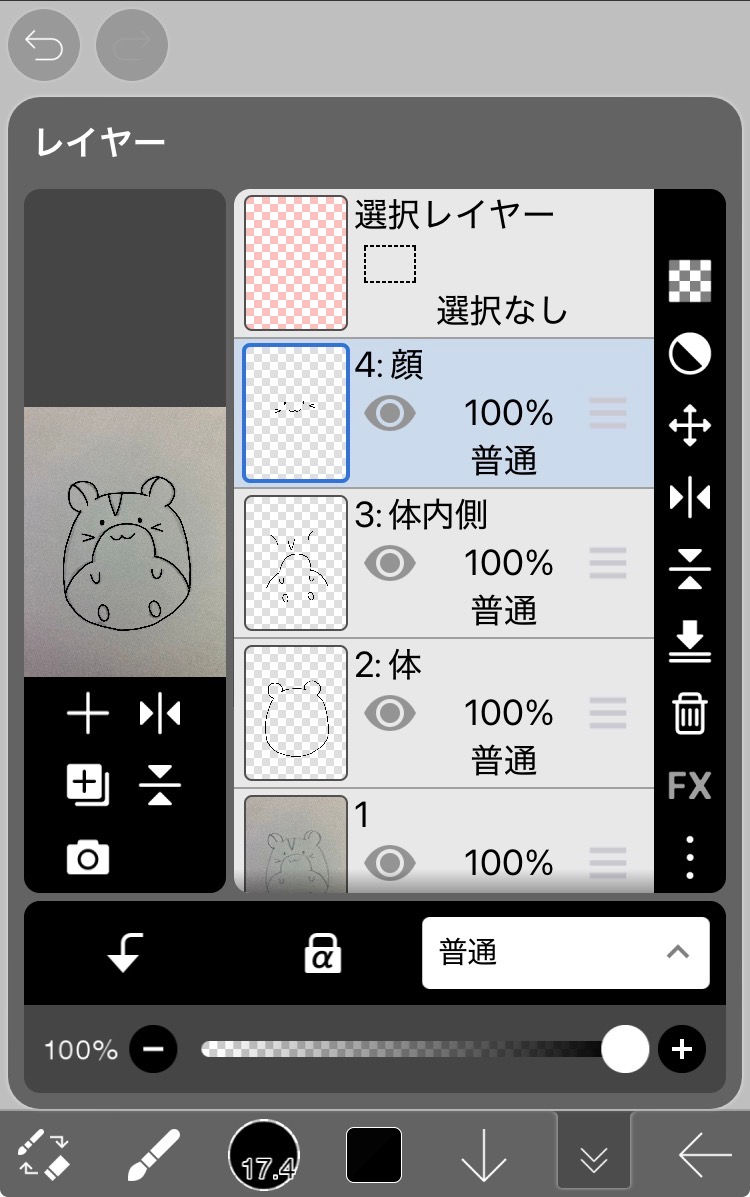
デジタルの大きな特徴として、「レイヤー」というものがあります。「透明なフィルム」だと思ってもらえたら、分かりやすいかもしれません!
透明フィルム1枚1枚に「線だけ」「服の色だけ」等、分けて描いていき、最後にそのフィルムを全部重ねることで一つの絵を作るというイメージです。
アナログ絵の場合は、1枚の紙に線を描いて…色を塗って…と全て描かないといけないので、何かを描き直したくなった時の修正がちょっと大変です(一部だけ消したかったのに余計なとこも消しちゃった…みたいなことが起こりやすい)。
ですがデジタルの場合は、初めから線や色のレイヤーを分けて描くことで、一部だけ直したい!となった時の修正が、とてもやりやすくなります。
私は人を描く場合、線画は「体」「輪郭」「髪」「顔」の4種類に分けて描くことが多いです。
読み込んだ写真の上に、線画のレイヤーを分けて作り、下絵の線を(できる限り拡大しながら)指でなぞって描いていきます。タッチペンみたいなのを使った方がやりやすければ、それでもOK。
※管理人注釈 タッチペンすら必須じゃないみたい!Σ(゚□゚︎`)
④色を塗る
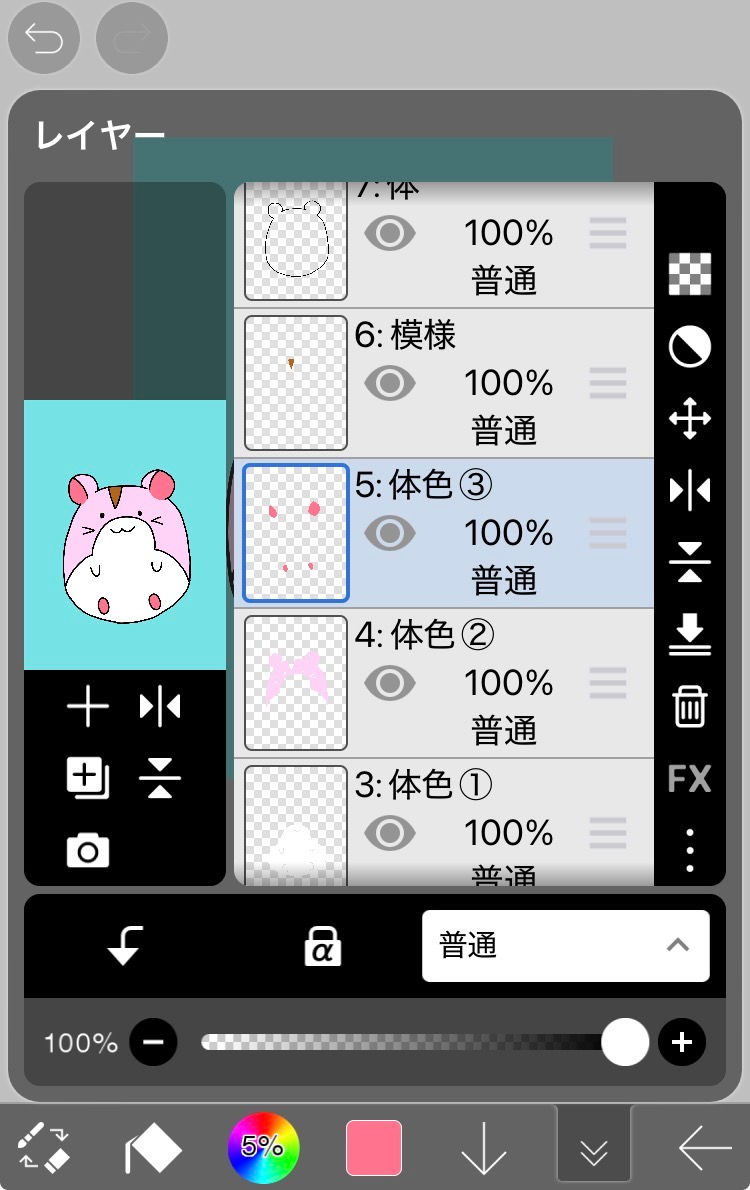
線画ができたら、下絵写真のレイヤーを非表示にして(目のマークを押すと切り替えられます)、今度は色を塗っていきます。
色も線画と同じように、パーツごとにレイヤーを分けて塗った方が、後の修正が楽ですね。
線画をきちんと空間を閉じた形で描いていれば、「塗りつぶし」で楽に色を塗れます。
ちなみに、作ったレイヤーは順番を入れ替えることができるのですが、「色塗りレイヤーは下側」に、「線画レイヤーは上側」に固めて作っていった方が良いです!理由は…レイヤーの順番を入れ替えて遊んでたら分かるかも笑
⑤作った絵の画像を保存して完成!
基本的な流れはこれで終わりです!
※管理人注釈 おぉ!意外とカンタンかも(∩´∀`)∩
⑥もっとこだわりたい方は…
アイビス(というかお絵描きアプリ全般)には色々な機能があり、それを駆使することで、もっと自由に・効率的に絵を描くことができるようになります!私もあんまり詳しくはないのですが、よく使ってる機能だけ紹介します。
クリッピング
影をつける時に使ってる機能です(私の影の付け方はものすごーく適当なので、おかしい所が色々あるかと思いますが…)。
特定のレイヤーの中の、描画のある部分にだけ描画を重ねることができる…というものです。文章だと分かりにくいですね(^^;)

影をつけたいレイヤーの上に新しくレイヤーを作り、左下の方にある矢印を押すことで、クリッピングをさせることができます。
フィルター
塗った色を変えたい時に使っています。
下の方にある消しゴムorペンのアイコン→「フィルター」→「線画色変更」でいじれます!
投げ縄
顔のパーツの位置などを微調整したい時に使っています(これを言うのは恥ずかしいのですが、私は顔のパーツバランスが納得のいくものになるまで、かなり福笑いをやっています…)。
下の方にある消しゴムorペンのアイコン→「投げ縄」と選び、位置を変えたい箇所を指でなぞって囲みます。もう一度消しゴムorペンのアイコンを押し、今度は「移動変形」を選びます。後は投げ縄で囲った箇所を、適当な位置に指で動かすだけです。
以上が、私が普段やっている絵の描き方の大まかな流れになります。
ただこの描き方はあくまで一例で、もっといいやり方とか描きやすい方法・機能とかあると思うので、色々と遊んでみて、自分のやりやすい方法を見つけてもらえたらいいんじゃないかなと思います(°▽°)
最後に
もしあなたの中にほんのちょっとでも、挿絵への興味があるのであれば…ぜひ遠慮せずに、描くことに挑戦してもらいたいです!
「自分の画力じゃちょっとな…」とか「デジタル絵描けないしな…」とか「色塗りがちよっと…」とか、何かしらの気を使う必要は全くないです!
私も元々は「こんなレベルの絵じゃ人前に出せない…」と遠慮していた側の人間でしたが、ある時、「もうどうとでもなれ」と思いきって1枚描いて出してみたら、あとはもう全然気にせず、描くことができるようになりました笑
何事も最初の一歩が踏み出せるかどうか、やるかやらないかで、その後の結果が大きく変わるのだろうと思います。
そしてキャラデザもやったものとしては、自分のデザインしたキャラを他の誰かに描いてもらえることは、物凄ーい喜びだったりもします(天空の城の挿絵を描いてくださっているりんどうさん、どうもありがとうございます!!いつもニヤニヤしながら絵を眺めさせてもらってます)♪
挿絵に続いてキャラデザにも挑戦してみたら、あなたもこの喜びを味わえるかも(*≧∀≦*)笑
アナログでもデジタルでも、モノクロでもカラーでも、ラフでも丁寧でも…なんでも、
ラノベがたくさんの人の描いたカラフルなイラストに彩られることを、願っています♪
新しい絵が増えることを、いつも楽しみにしています(*´꒳`*)
絵夢
デジタルペイントのコツは?機能を極めようと思わないこと(笑)
アイビスなどのペイントアプリを使って絵を描けるようになるコツは、「アプリの機能や描画テクニックを極めようと思わないこと」です(笑)
ペイントアプリを触ってみると、便利な機能がたくさんあって驚くでしょう。「こんなに覚えられないよ!」と気後れしちゃいます。それで「私には無理だぁ」と嫌になっちゃうんですよね(^▽^;)または、デジタルペイントを使うようになるとSNSやYoutubeのタイムラインにも「髪の毛をツヤツヤに塗るコツ!」みたいなハウツー動画がたくさん上がってくるようになるでしょう。「このテクが使えなきゃ時代に乗り遅れる!」みたいに煽ってくるものも多そうです。そして、自分には出来ないテクニックがまだ膨大にあることに気後れして、「私には無理だぁ!」と嫌になってしまいがちです。
いいえ!その必要はありません♪
よほどのプロ志向や流行志向でないかぎり、アプリの機能や描画テクを無数に覚える必要はナイです(≧∇≦)あなたが描きたい画風に必要な機能・テクだけを把握すれば、とりあえずは充分です♪
つまり、完璧主義だとデジタルペイントは挫折しやすく、マイペースな人のほうが結果的に順応しやすいです(*'▽')
「技術」よりも「描くこと」のほうが大事なので、一通りの機能を把握したら最先端を追わずに自分のお絵かきを楽しみましょう(∩´∀`)∩それをやっている中で、少しずつ技術の幅も広がっていきそうですね♪

「ラノベの挿絵やファンアートを描きたい♪」と思ってくださったら、こちらのページからお気軽にお問合せください(*'▽')


